龍潯社區衛生服務中心舉辦中醫保健養生知識講座,提升居民健康素養
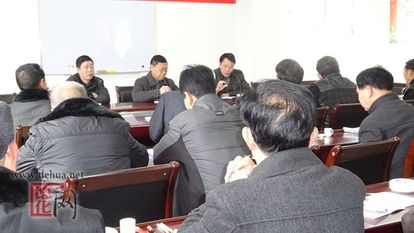
龍潯社區衛生服務中心成功舉辦了一場主題為“中醫養生保健服務”的知識講座,旨在普及傳統中醫養生理念,提升社區居民的健康意識和自我保健能力。講座吸引了眾多居民參與,現場氛圍熱烈,互動頻繁。
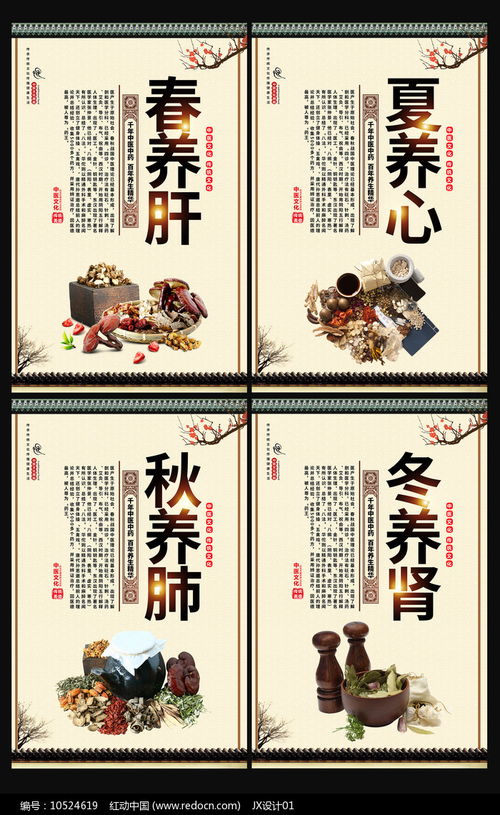
講座由中心資深中醫師主講,內容涵蓋了中醫基礎理論、四季養生原則、常見疾病預防及食療方法等多個方面。醫師首先介紹了中醫“陰陽平衡”和“氣血調和”的核心思想,強調養生應順應自然規律,結合個人體質進行個性化調理。例如,春季宜養肝,可多食綠色蔬菜;夏季注重清熱祛濕,推薦綠豆湯等食療方。
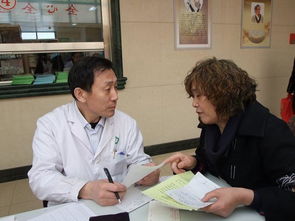
講座還詳細講解了中醫養生保健服務的具體內容,包括針灸、推拿、拔罐等非藥物療法,以及如何通過日常作息、飲食和運動來預防慢性病。醫師現場演示了簡單的自我按摩技巧,如按壓足三里穴以增強免疫力,并分享了藥膳食譜,如枸杞紅棗茶用于補氣養血。居民們積極提問,就自身健康問題咨詢專家,醫師一一耐心解答,并給出實用建議。
龍潯社區衛生服務中心表示,此類講座是推進“健康中國”戰略的重要舉措,未來將定期開展類似活動,結合中醫養生保健服務,為居民提供全方位的健康支持。通過這次講座,居民們不僅加深了對中醫文化的理解,還掌握了實用的養生方法,有效促進了社區整體健康水平的提升。中醫養生保健服務正逐步融入日常生活,助力構建和諧健康的社區環境。
如若轉載,請注明出處:http://www.hlj1d.cn/product/12.html
更新時間:2026-04-08 22:42:53