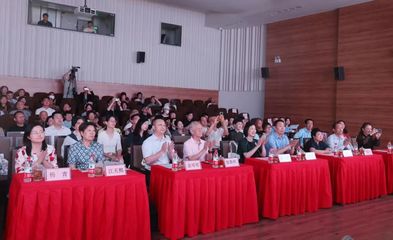
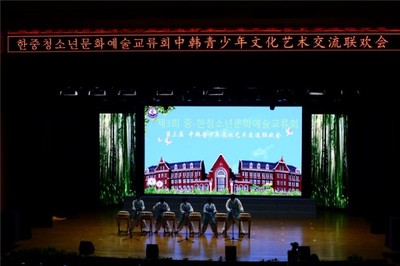
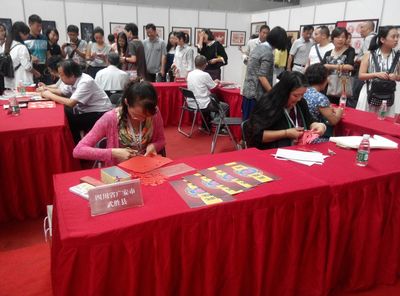
'中華紙韻——中國民間文化藝術之鄉'剪紙交流展示活動在湖北省仙桃市正式啟動。本次活動經相關部門批準,旨在弘揚中國傳統剪紙文化,促進民間藝術交流與發展。作為承辦經批準的文化藝術交流活動,它匯聚了來自全國各地的剪紙藝術家和愛好者,通過作品展示、技藝分享和互動體驗等多種形式,展現了剪紙藝術的獨特魅力與深厚底蘊。剪紙作為中國非物質文化遺產的重要組成部分,以其精美的圖案和豐富的文化內涵,受到社會各界的廣泛關注。此次活動的舉辦,不僅為剪紙藝術提供了展示平臺,還推動了民間文化的傳承與創新,有助于增強公眾對傳統手工藝的認知與保護意識。仙桃市以其深厚的文化積淀和優越的區位優勢,成功承辦了這一盛事,體現了其在推動文化藝術交流中的積極作用。活動將繼續開展系列交流項目,為剪紙藝術的繁榮注入新動力,助力中華優秀傳統文化的傳播與發展。
中華紙韻——中國民間文化藝術之鄉剪紙交流展示活動在仙桃啟動
更新時間:2026-05-27 22:33:32
如若轉載,請注明出處:http://www.hlj1d.cn/product/36.html
PRODUCT
產品列表